
Text-DXF öffnen
Wähle eine aus deiner CAD-Anwendung exportierte 2D-DXF oder probiere die Beispielzeichnung aus.
Verwende 2D-CAD-Konturen als Vektorgrafik. Prüfe die Zeichnungseinheit, wähle Ebenen und lade eine SVG-Datei mit festgelegten Maßen herunter. Deine Datei bleibt in diesem Browser.
Ziehe eine DXF-Zeichnung hierher oder wähle eine Datei aus.
Text-DXF bis 5 MB · 2D-Konturen · kein Server-UploadNach dem Einlesen einer unterstützten DXF und der Auswahl der Einheit erscheint hier die SVG.
Kontur-SVG mit Abmessungen in Millimetern. Der Vorschauzoom ändert die Exportgröße nicht. Gruppen bewahren Ebenennamen, jedoch keine CAD-Bearbeitungsfunktionen.
Wähle eine aus deiner CAD-Anwendung exportierte 2D-DXF oder probiere die Beispielzeichnung aus.
Prüfe die Zeichnungseinheit und wähle die benötigten sichtbaren Ebenen. Beachte vor dem Export alle Hinweise auf nicht unterstützte Objekte.
Prüfe Konturen und Abmessungen. Lade die SVG herunter oder kopiere den Code und kontrolliere den Maßstab in der Zielanwendung erneut.
DXF (Drawing Interchange Format) speichert CAD-Objekte wie Linien, Bögen und Blockreferenzen. SVG (Scalable Vector Graphics) beschreibt Vektorgrafiken für Browser und Designprogramme. Dieses Werkzeug wandelt unterstützte DXF-Konturen in SVG-Pfade und Gruppen um. Das vollständige CAD-Dokument und seine Bearbeitungsfunktionen bleiben dabei nicht erhalten.
SVG eignet sich, wenn dein nächstes Werkzeug Vektorgrafiken erwartet, etwa ein Browser, Inkscape oder eine Bastelsoftware. Du kannst Konturen ohne CAD-Editor betrachten und unterschiedlich groß anzeigen. Prüfe zum Schneiden außerdem offene Pfade, Maße und Geräteeinstellungen.
Diese selbst erstellten DXF-Beispiele wurden mit dem Konverter gerendert. Die Abbildungen betonen die Konturen; mit den Quelldateien kannst du eigene Einstellungen testen.
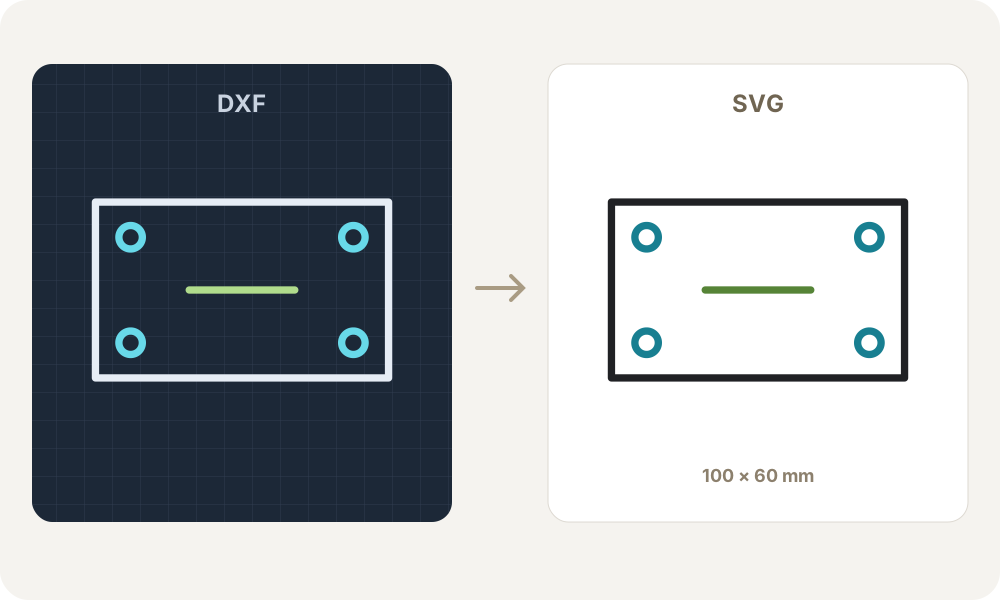
Übernimm die Außenkontur einer Platte zusammen mit ihren Befestigungslöchern. Prüfe vor dem Schneiden die Maße und offene Pfade in der Zielsoftware.
DXF-Beispiel herunterladen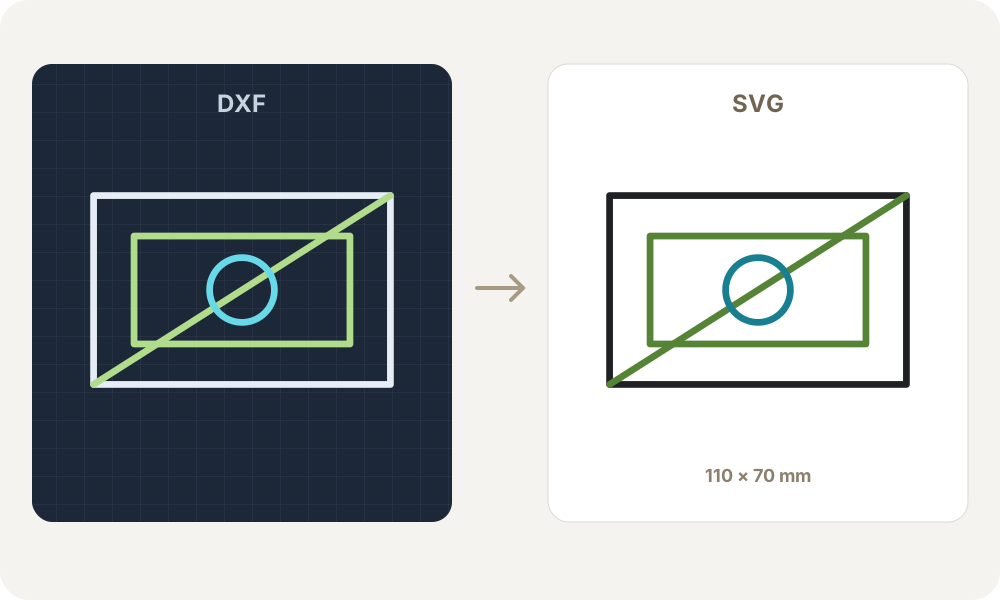
Exportiere nur die für dein Design benötigten Ebenen. SVG-Gruppen bewahren die Namen, werden aber je nach Anwendung anders behandelt als CAD-Ebenen.
DXF-Beispiel herunterladen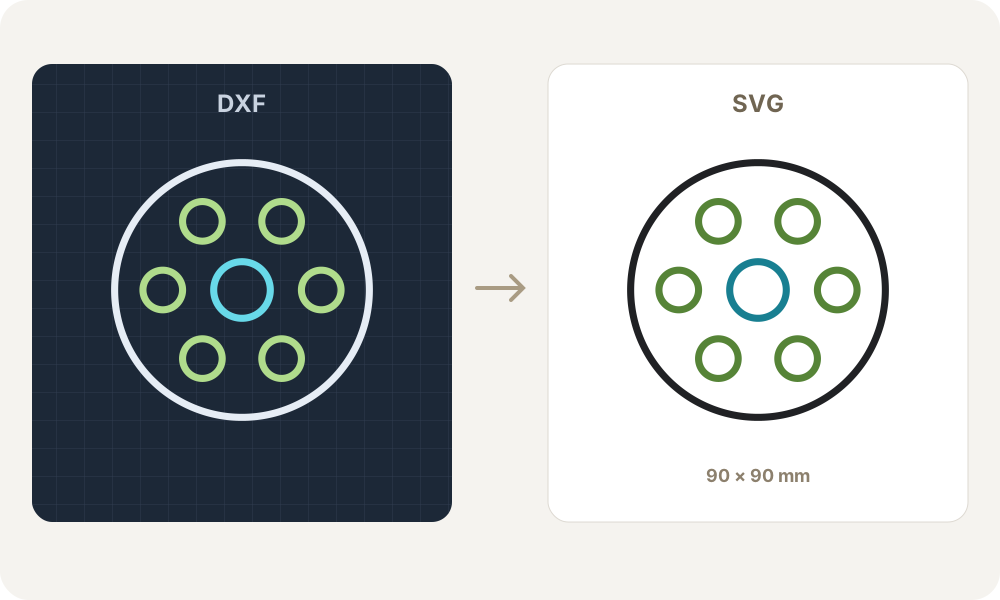
Verwende einfache Kreismuster im Vektoreditor oder auf einer Website weiter. Wie ein Plotterprogramm die Datei importiert und schneidet, hängt von diesem Programm und der gewählten Größe ab.
DXF-Beispiel herunterladen| Zeichnungsinhalt | Verarbeitung |
|---|---|
| Linien, Polylinien und Kurven | LINE, 2D-POLYLINE, LWPOLYLINE mit Bulge-Bögen, CIRCLE, ARC und ELLIPSE. Offene und geschlossene Konturen bleiben unterscheidbar. |
| Blöcke und Blockreferenzen | Unterstützte Objekte in begrenzt verschachtelten BLOCK/INSERT-Referenzen, mit Basispunkten, Verschiebung, Drehung, Skalierung und Spiegelung. Externe Referenzen werden ausgelassen. |
| Einheiten, Ebenen und Farben | Bestätige mm, cm, m, in oder ft. Wähle sichtbare Ebenen im Modellbereich und behalte Grundfarben bei oder exportiere dunkle Konturen. Ausgeblendete und eingefrorene Ebenen werden ausgelassen. |
| Objekte mit Vorbereitungsbedarf | Text, Schraffuren, Bemaßungen, Splines, breite Polylinien, 3D-Geometrie und nicht zur XY-Ebene passende Objekte werden nicht umgewandelt. Prüfe die Auslassungen oder bereite diese Objekte zuerst in CAD vor. |
Dieses Werkzeug wandelt Konturen um und verwendet einheitliche dünne Linien. CAD-Linienstärken, Füllungen, Abhängigkeiten und Papierlayouts werden nicht nachgebildet.
Einheiten, Ebenen, Kompatibilität und Prüfungen nach der Umwandlung.
DXF speichert CAD-Objekte und Zeichnungsstrukturen, SVG Vektorgrafiken für Browser und Designprogramme. Die Umwandlung unterstützter Konturen bewahrt weder das vollständige CAD-Dokument noch Abhängigkeiten oder Bearbeitungsverläufe.
Der Konverter verwendet die bestätigte Zeichnungseinheit und schreibt Millimetermaße in die SVG. Der Vorschauzoom verändert die Geometrie nicht. Prüfe nach dem Import ein bekanntes Maß, da Zielprogramme SVG-Abmessungen unterschiedlich interpretieren können.
Manche DXF-Dateien enthalten keine brauchbare Einheit. Das Werkzeug liest INSUNITS, falls vorhanden; andernfalls wählst du die ursprüngliche Einheit. Eine metrische oder imperiale Anzeigeeinstellung allein bestimmt die physische Koordinatenlänge nicht.
Du kannst sichtbare Ebenen im Modellbereich auswählen. Ihre Namen werden als Titel in SVG-Gruppen gespeichert. Programme erkennen diese Gruppen möglicherweise nicht als bearbeitbare CAD-Ebenen. Ausgeblendete und eingefrorene Ebenen werden ausgelassen.
Unterstützte Kreise, Bögen, Ellipsen und Bögen in Polylinien (Bulge-Werte) werden als SVG-Bogengeometrie ausgegeben. Sie bleiben Vektorkurven und werden nicht zu einem Screenshot oder groben Geraden. Nicht unterstützte Spline-Objekte werden gesondert aufgeführt und müssen in CAD vorbereitet werden.
Blöcke dürfen unterstützte Konturobjekte enthalten. Der Konverter berücksichtigt Basispunkt, Einfügeposition, Drehung und Skalierung, auch Spiegelung und begrenzte Verschachtelung. Fehlende Blöcke, externe Referenzen und nicht unterstützte Objekte werden gemeldet.
Diese Objekte gehören nicht zum unterstützten Konturumfang. Ohne die Originalschrift lässt sich Text nicht zuverlässig in passende Konturen umwandeln. Wandle benötigte Objekte in CAD in unterstützte Geometrie um und exportiere die DXF erneut.
Die Zeichnung enthält nicht darstellbare Objekte. Herunterladen kannst du erst, wenn du deren Ebenen abwählst oder eine SVG mit ausschließlich unterstützten Objekten bestätigst. Lies die Auslassungsliste vor dem Schneiden oder Fertigen.
Die Ausgabe ist eine Kontur-SVG für die Weiterbearbeitung als Vektorgrafik. Prüfe vor dem Schneiden das Importergebnis, die Maße und offene Pfade. Die Kompatibilität mit allen Designprogrammen und Maschinen wurde bisher nicht geprüft.
Lade die SVG als Bild herunter oder füge ihren Code in deine Seite ein. Die viewBox ermöglicht skalierbare Darstellung. Passe bei JSX gegebenenfalls Attributnamen an. Die Anzeigegröße ändert die im Originaldownload gespeicherten Maße nicht.
Diese Seite liest Text-DXF. DWG und binäre DXF werden mit einem Vorbereitungshinweis abgewiesen. Exportiere zuerst eine Text-DXF aus deiner CAD-Anwendung. Das Umbenennen der Dateiendung ändert das Format nicht.
Der Konverter berücksichtigt die DXF-Version und erkannte Codepage-Angaben, um Unicode und ältere Textdateien zu lesen. Exportiere bei einem Dekodierungsfehler eine Unicode-Text-DXF. Nicht unterstützte Kodierungen werden gemeldet, statt Zeichen unbemerkt zu ersetzen.
Die Umwandlung ist kostenlos und benötigt weder Konto noch Credits. Einlesen und SVG-Erzeugung laufen im Browser. Bei einem bestätigten Richtungswechsel wird die Datei vorübergehend lokal übergeben. Nur wenn du den lokalen Entwurf aktivierst, speichert dieser Browser eine DXF-Datei samt Einstellungen, die du innerhalb von 24 Stunden wiederherstellen kannst. Abgelaufene Entwürfe werden beim nächsten Besuch entfernt; Deaktivieren oder Leeren löscht den gespeicherten Entwurf. Dateiinhalte werden weder an einen Konvertierungsserver gesendet noch in URLs geschrieben.
Text-DXF-Dateien dürfen höchstens 5 MB groß sein. Auch Gruppen, Objekte, aufgelöste Geometrie, Ebenen, Verschachtelung und SVG-Ausgabe sind begrenzt. Nach 20 Sekunden wird abgebrochen. Teile oder vereinfache tief verschachtelte Zeichnungen bei Bedarf in CAD.
Öffne über den Richtungslink den anderen Konverter. Bei einer Datei im umgekehrten Format fragt das Werkzeug vor der Übergabe nach. Bei gesperrtem Browserspeicher musst du die Datei gegebenenfalls erneut auswählen. Eine Rückumwandlung stellt zuvor ausgelassene CAD-Funktionen nicht wieder her.
Du kannst Grundfarben der Objekte und Ebenen behalten oder dunkle Konturen wählen. Adaptives CAD-Weiß/Schwarz erscheint als dunkle Kontur. Die Ausgabe verwendet einheitliche dünne Linien ohne Füllung oder automatischen Pfadschluss; CAD-Linienstärken und komplexe Linientypen werden nicht nachgebildet.
Mit dem SVG-in-DXF-Konverter erzeugst du aus Vektorgrafiken DXF-Konturen für die Weiterbearbeitung in CAD- und Schneideprogrammen.