
Elige tu JPG
Elige un archivo .jpg o .jpeg o arrástralo al conversor. También puedes pegar una imagen si está en el portapapeles como JPEG. Convierte una imagen a la vez, de hasta 10 MiB y 16.777.216 píxeles.
Convierte logotipos, iconos y dibujos JPG o JPEG en trazados SVG. Previsualiza, ajusta y descarga el resultado gratis. Las fotos se simplifican en formas de color. Se conserva el fondo original.
Elige un archivo .jpg o .jpeg, arrástralo aquí o pega una imagen JPEG desde el portapapeles.
JPG/JPEG hasta 10 MiB · 16.777.216 píxelesTras la conversión, aquí aparecerá la vista previa vectorial.
Al copiar o descargar obtienes el mismo SVG. Elige «Seguir editando» para hacer cambios.
Antes de vectorizar, las imágenes grandes se reducen a un máximo de 768 px en el lado más largo. El SVG conserva las proporciones originales, con un máximo de 4096 px por lado. Los colores y los detalles pueden cambiar. El fondo del JPEG se conserva.
¿Tienes un PNG? Usa «PNG a SVG»¿Necesitas un JPG? Usa «SVG a JPG»
Compara este logotipo JPEG con el SVG que generó el conversor. El fondo crema se conserva como parte del diseño.
Amplía el mismo borde en ambos archivos. El trazado conserva el aspecto general y simplifica los píxeles en trazados.
Una cuadrícula fija de píxeles.
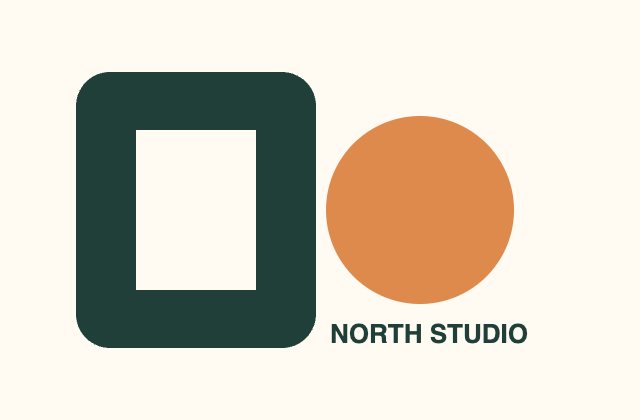
640 × 420 px · 10,4 KiB
Trazados escalables con colores editables.

3 trazados · 3,4 KiB
Vectorizado en modo «En color», con 16 colores, nivel de detalle «Equilibrado» y ajuste «Suave» en «Eliminar detalles pequeños». Amplía la vista para comparar las letras y los bordes curvos. Las marcas de compresión JPEG pueden convertirse en trazados y las letras quedan como contornos. El resultado depende de la imagen original.
Descargar JPG de ejemploDescargar SVG de ejemplo
Añade tu imagen, comprueba la vista previa y guarda el resultado.
Elige un archivo .jpg o .jpeg o arrástralo al conversor. También puedes pegar una imagen si está en el portapapeles como JPEG. Convierte una imagen a la vez, de hasta 10 MiB y 16.777.216 píxeles.
Compara la vista previa con la imagen original. Amplía las letras pequeñas y las líneas finas. Si algún detalle se pierde, modifica los ajustes.
Pulsa «Descargar SVG» o «Copiar código SVG». Usa «Seguir editando» para hacer cambios. También puedes abrir el resultado en el visor SVG.
Usa un logotipo, icono o dibujo nítido con pocos colores planos. La compresión JPEG puede dejar motas y halos en los bordes. Parte de la imagen original de mayor calidad que tengas. Las fotos, los degradados y las sombras se reducen a zonas de color más simples. Las letras pequeñas pueden cambiar.
El SVG contiene trazados vectoriales y no lleva incrustado el JPG. Las letras se convierten en contornos en lugar de texto editable, y el fondo del JPG sigue formando parte de la imagen. Selecciona «Seguir editando» para ajustar los trazados o los colores antes de volver a exportar.
Los ajustes predeterminados son un buen punto de partida. Adáptalos al tipo de imagen con estas sugerencias.
Empieza con 4 u 8 colores para un logotipo sencillo. Aumenta la cantidad si se mezclan colores distintos. La compresión JPEG puede introducir tonos adicionales en los bordes. Reducir los colores ayuda a simplificarlos. Revisa los huecos dentro de las letras antes de guardar.
Para dibujos oscuros sobre un fondo claro, prueba «Blanco y negro». Si desaparecen las líneas finas, usa «Detallado» y «Conservar todo». El filtro puede quitar motas de compresión y también borrar puntos pequeños. El resultado sigue los contornos de las líneas.
Amplía las letras antes de guardar. Las imágenes grandes se reducen a un máximo de 768 px en el lado más largo. Recorta alrededor del diseño en un editor de imágenes para aprovechar más píxeles durante el trazado. La vectorización convierte el texto en trazados y no recupera los detalles perdidos por desenfoque o compresión JPEG.
Si la vista previa no queda como esperabas, prueba el ajuste que corresponda a lo que ves.
La compresión JPEG puede generar pequeñas manchas y colores adicionales. Prueba con menos colores y un filtro más intenso para eliminar detalles pequeños. Compara el resultado. Si desaparecen puntos importantes o líneas finas, vuelve a «Suave» o «Conservar todo». Una imagen original de mayor calidad suele ayudar más que subir el nivel de detalle.
JPG no guarda transparencia. Un fondo blanco o de color se vectoriza junto con el diseño. El ajuste del fondo de la vista previa no lo borra. Elimina primero el fondo en un editor de imágenes y usa «PNG a SVG» con el PNG transparente.
Muchos colores y detalles pequeños pueden hacer que el SVG ocupe más que el JPG original. Prueba con menos colores, el nivel de detalle «Simplificado» o un filtro más intenso. Comprueba que se conservan los detalles importantes. Para las fotos, JPG puede ser más adecuado.
Sí. Puedes convertir imágenes, previsualizar el resultado, copiar el código y descargar archivos gratis. No necesitas una cuenta y el resultado sale sin marca de agua.
Sí. Las extensiones .jpg y .jpeg corresponden al mismo formato JPEG y se convierten de la misma forma. El archivo descargado termina en .svg.
Sí. La imagen se vectoriza como trazados SVG, sin incrustar el JPEG en el archivo. Puedes revisar o copiar el código SVG y abrir el archivo en un editor vectorial. La vectorización puede cambiar colores y detalles.
Depende de la imagen. El conversor redibuja los píxeles como trazados vectoriales y usa una paleta limitada. Los logotipos y dibujos sencillos suelen dar los mejores resultados. Las fotos, sombras y degradados se reducen a zonas de color más simples. Revisa la vista previa antes de descargar.
No. Las imágenes JPEG no admiten transparencia y su fondo también se vectoriza. Cambiar el fondo de la vista previa no lo elimina. Si necesitas un resultado transparente, elimina primero el fondo, guarda un PNG transparente y usa «PNG a SVG».
Un JPEG comprimido puede ocupar mucho menos que los numerosos trazados que hacen falta para representar una imagen detallada. Prueba con menos colores, el nivel «Simplificado» o un filtro más intenso para eliminar detalles pequeños. Compara la vista previa antes de guardar.
Comprueba que el JPG o JPEG sea válido y no supere los 10 MiB, los 8192 px por lado ni los 16.777.216 píxeles en total. Si falla la vectorización, usa menos colores, elige «Simplificado» en «Nivel de detalle» o aplica un filtro más intenso para eliminar detalles pequeños. Recorta lo que no necesites y comprueba en la vista previa que se conservan las partes importantes.
No. La imagen se convierte en tu navegador. Ni el JPG ni el SVG se envían a un servidor para la conversión.
Elige una imagen y mira cómo queda en SVG.
Convertir un JPG