
Elige o pega una imagen
Usa un PNG, JPG/JPEG o WebP estático. Elige un archivo, arrástralo al conversor o pega una imagen del portapapeles. Puedes convertir una imagen a la vez, de hasta 10 MiB y 16.777.216 píxeles.
Convierte logotipos, iconos y dibujos en PNG, JPG/JPEG o WebP estático en trazados SVG. Descarga el archivo o copia el código SVG gratis. Las fotos se simplifican y los fondos de la imagen se conservan.
Elige un PNG, JPG, JPEG o WebP estático, arrastra un archivo aquí o pega una imagen del portapapeles.
PNG · JPG/JPEG · WebP estático · Hasta 10 MiB y 16.777.216 píxelesTras la conversión, aquí aparecerá la vista previa vectorial.
Al copiar o descargar obtienes el mismo SVG. Elige «Seguir editando» para hacer cambios.
Las imágenes grandes se reducen a un máximo de 768 px en el lado más largo antes de vectorizarlas. El SVG conserva las proporciones originales, con un máximo de 4096 px por lado. Los colores, los detalles y los bordes semitransparentes pueden cambiar.
WebP a SVG (en inglés)Convertir PNG a SVGConvertir JPG o JPEG a SVG
Compara este WebP sin pérdida de dos colores con el SVG real generado por el conversor. Amplía el mismo borde para examinar la diferencia; se conserva el fondo transparente existente.
Amplía el mismo borde en ambos archivos. El trazado conserva el aspecto general y simplifica los píxeles en trazados.
Una cuadrícula fija de píxeles.
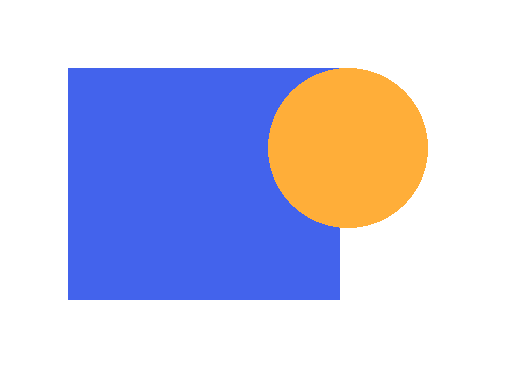
512 × 384 px · 0,4 KiB
Trazados escalables con colores editables.

2 trazados · 0,6 KiB
Generado en modo «En color», con 16 colores, nivel de detalle «Equilibrado» y ajuste «Suave» para eliminar detalles pequeños. PNG también admite transparencia. JPG no la admite. Los fondos pintados se conservan y los bordes semitransparentes pueden cambiar al vectorizar.
Descargar WebP de ejemploDescargar SVG de ejemplo
Añade tu imagen, comprueba la vista previa y guarda el resultado.
Usa un PNG, JPG/JPEG o WebP estático. Elige un archivo, arrástralo al conversor o pega una imagen del portapapeles. Puedes convertir una imagen a la vez, de hasta 10 MiB y 16.777.216 píxeles.
Compara la vista previa vectorial con el original. Ajusta el número de colores, el nivel de detalle y la eliminación de detalles pequeños. Revisa las líneas finas, las letras y los bordes transparentes antes de guardar.
«Descargar SVG» y «Copiar código SVG» te dan el mismo gráfico vectorial. Puedes pulsar «Seguir editando», revisar el resultado en el visor SVG o exportarlo como PDF. La imagen se queda en tu navegador.
Los logotipos, iconos y dibujos sencillos con bordes definidos y pocos colores planos suelen dar mejores resultados. Usa el original más nítido que tengas. Las fotos, los degradados y las sombras se simplifican en zonas de color. La vectorización no recupera detalles perdidos por desenfoque o compresión.
El conversor redibuja la imagen como trazados SVG. Puedes cambiar su tamaño, ajustar sus colores y editar el código. Las letras se convierten en contornos y dejan de ser texto editable.
Los ajustes predeterminados son un buen punto de partida. Adáptalos al tipo de imagen con estas sugerencias.
Empieza con 4 u 8 colores para un logotipo sencillo. Si se mezclan colores distintos, prueba con 16 o 32. Revisa los bordes y los espacios interiores de las letras. Más colores pueden conservar el sombreado y aumentar el tamaño del SVG.
Para dibujos oscuros sobre un fondo claro o transparente, prueba el modo «Blanco y negro». Si desaparecen puntos pequeños o líneas finas, elige «Detallado» y «Conservar todo». El resultado sigue los contornos y no reconstruye los trazos originales del lápiz.
Las imágenes grandes se reducen a un máximo de 768 px en el lado más largo. Si necesitas conservar detalles finos, recorta primero el área del diseño en un editor de imágenes. Amplía las letras pequeñas en la vista previa. Para conservar las letras con exactitud, usa la fuente o el gráfico vectorial original.
Si la vista previa no queda como esperabas, prueba el ajuste que corresponda a lo que ves.
Aumenta el número de colores si se mezclan tonos distintos. Prueba «Detallado» para suavizar contornos irregulares o «Conservar todo» si faltan puntos. Si aparecen manchas de la compresión JPEG, usa menos colores y elimina más detalles pequeños. Revisa que se conserven las marcas importantes.
Se puede conservar la transparencia si el PNG o WebP original ya la tiene. Un fondo blanco o de color también se convierte en trazados SVG. JPG no admite transparencia. Cambiar el fondo de la vista previa no elimina nada. Si no quieres que aparezca el fondo, quítalo primero en un editor de imágenes.
Las fotos y los detalles pequeños pueden generar muchos trazados. Prueba con menos colores, el nivel de detalle «Simplificado» o un filtro más intenso para eliminar detalles pequeños. Compara la vista previa antes de guardar. El archivo SVG puede ocupar más que la imagen original.
Se admiten PNG, JPG/JPEG y WebP estático. Las extensiones .jpg y .jpeg corresponden al mismo formato JPEG. Esta herramienta no admite PNG ni WebP animados, GIF, BMP, TIFF o HEIC.
Sí. Puedes usar la vista previa, ajustar el resultado, copiar el código y descargar el SVG gratis, sin cuenta ni marcas de agua. La generación y la edición con IA son funciones independientes del sitio.
El SVG contiene trazados vectoriales. La herramienta redibuja la imagen mediante formas en lugar de incrustar un PNG, JPEG o WebP. El archivo SVG y el código copiado contienen el mismo gráfico.
Sí, si el PNG o WebP original ya tiene transparencia. Los bordes semitransparentes pueden cambiar ligeramente. En JPG y en imágenes con un fondo pintado, el fondo queda en el resultado. Cambiar el fondo de la vista previa no lo elimina.
Las fotos se pueden vectorizar, pero se convierten en imágenes simplificadas con menos colores. Los logotipos y dibujos sencillos suelen dar mejores resultados. Las letras pequeñas pueden cambiar y el texto se convierte en contornos vectoriales, de modo que deja de ser texto editable.
Comprueba el formato real y los límites de 10 MiB, 8192 px por lado y 16.777.216 píxeles en total. No se admiten imágenes animadas. Si el resultado es demasiado complejo, elige menos colores, usa el nivel «Simplificado» o elimina más detalles pequeños.
No. La lectura de la imagen, la vectorización, la vista previa y la exportación se hacen en tu navegador. El conversor no envía la imagen ni el SVG a un servidor. También puedes copiar el código sin crear una cuenta.
Una imagen detallada puede necesitar muchos trazados, mientras que una imagen de mapa de bits puede estar muy comprimida. Prueba con menos colores o el nivel de detalle «Simplificado». Para las fotos, puede ser más práctico conservar el formato de imagen original.
Elige un PNG, JPG/JPEG o WebP estático y compara el resultado vectorial con el original.
Convertir una imagen