Wandle Logos, Icons und Zeichnungen aus PNG, JPG/JPEG oder statischem WebP in SVG-Pfade um. Lade das Ergebnis kostenlos herunter oder kopiere den SVG-Code. Fotos werden vereinfacht. Vorhandene Bildhintergründe bleiben erhalten.
OriginalbildPNG · JPG / JPEG · WebP
Bild hier ablegen
Wähle ein PNG, JPG, JPEG oder statisches WebP aus, ziehe eine Datei hierher oder füge ein Bild aus der Zwischenablage ein.
PNG · JPG/JPEG · Statisches WebP · Bis zu 10 MiB und 16.777.216 Pixel
PNG · JPG/JPEG · Statisches WebP · Bis zu 10 MiB und 16.777.216 Pixel
SVG-Ergebnis
Nach der Umwandlung erscheint hier die Vektorvorschau.
SVG-Code
1
Beim Kopieren und Herunterladen erhältst du dieselbe SVG-Datei. Über „Weiter bearbeiten“ kannst du Änderungen vornehmen.
Warten auf ein BildSVG
Vorschauhintergrund
Ändert nur die Vorschau. Der Bildhintergrund wird weder entfernt noch verändert.
Einstellungen zur Vektorisierung
Große Bilder werden vor der Vektorisierung auf höchstens 768 px an der längsten Seite verkleinert. Die SVG-Datei behält die ursprünglichen Proportionen und hat höchstens 4.096 px pro Seite. Farben, feine Details und halbtransparente Kanten können sich verändern.
Dasselbe Motiv. Von Pixeln zu bearbeitbaren SVG-Pfaden.
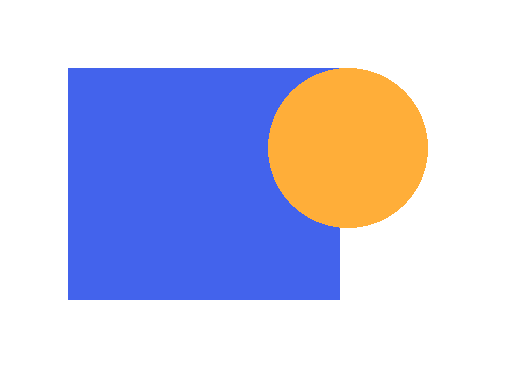
Vergleiche dieses verlustfreie, zweifarbige WebP mit dem tatsächlich erzeugten SVG. Vergrößere dieselbe Kante, um den Unterschied zu prüfen. Der vorhandene transparente Hintergrund bleibt erhalten.
Mit gleichem Zoom vergleichen
Vergrößere dieselbe Kante in beiden Dateien. Die Vektorisierung erhält das Gesamtbild und vereinfacht Pixel zu Pfaden.
PixelbildOriginal-WebP
Ein festes Raster aus Pixeln.
512 × 384 px · 0,4 KiB
SVG-PfadeVektorisiertes SVG
Skalierbare Pfade mit bearbeitbaren Farben.
2 Pfade · 0,6 KiB
Vektorisiert mit „Farbe“, 16 Farben, dem Detailgrad „Ausgewogen“ und der Einstellung „Leicht“ unter „Kleine Formen entfernen“. PNG kann ebenfalls einen transparenten Hintergrund haben, JPG hingegen nicht. Ausgefüllte Hintergründe bleiben erhalten. Halbtransparente Kanten können sich beim Vektorisieren verändern.
Wähle dein Bild aus, prüfe die Vorschau und speichere das Ergebnis.
01
Bild auswählen oder einfügen
Verwende ein PNG, JPG/JPEG oder statisches WebP. Wähle eine Datei aus, ziehe sie in den Konverter oder füge ein Bild aus der Zwischenablage ein. Du kannst jeweils ein Bild mit bis zu 10 MiB und 16.777.216 Pixeln umwandeln.
02
Vergleichen und anpassen
Vergleiche die Vektorvorschau mit dem Original. Passe die Farbanzahl, den Detailgrad und das Entfernen kleiner Formen an. Prüfe vor dem Speichern dünne Linien, Schriftzüge und transparente Kanten.
03
SVG-Datei herunterladen oder Code kopieren
Mit „SVG herunterladen“ und „SVG-Code kopieren“ erhältst du dieselbe Vektorgrafik. Wähle „Weiter bearbeiten“, prüfe das Ergebnis im SVG-Viewer oder exportiere es als PDF. Dein Bild bleibt im Browser.
Welche Bilder eignen sich am besten?
Logos, Icons und einfache Zeichnungen mit klaren Kanten und wenigen Vollfarben liefern meist die besten Ergebnisse. Verwende die schärfste verfügbare Vorlage. Bei Fotos, Farbverläufen und Schatten entstehen vereinfachte Farbflächen. Details, die durch Unschärfe oder Komprimierung verloren gingen, lassen sich nicht wiederherstellen.
Was enthält die SVG-Datei?
Die Vektorisierung zeichnet das Bild als SVG-Pfade nach. Es bleibt als skalierbare Vektorgrafik bearbeitbar. Du kannst die Farben der Pfade anpassen und den Code ändern. Schriftzüge werden zu Konturen und lassen sich nicht als Text bearbeiten.
Die passenden Einstellungen für dein Bild
Die Standardeinstellungen sind ein guter Ausgangspunkt. Mit diesen Tipps kannst du sie an dein Bild anpassen.
Logos und Icons
Beginne bei einem einfachen Logo mit 4 oder 8 Farben. Probiere 16 oder 32, wenn unterschiedliche Farben ineinander übergehen. Prüfe die Kanten und die Innenräume der Buchstaben. Mehr Farben können Schattierungen besser erhalten, aber die SVG-Datei vergrößern.
Strichzeichnungen und Unterschriften
Für dunkle Zeichnungen auf hellem oder transparentem Grund eignet sich „Schwarz-Weiß“. Wähle „Detailliert“ und „Alle behalten“, wenn kleine Punkte oder feine Linien fehlen. Das Ergebnis folgt den Umrissen der Formen. Die ursprünglichen Stiftstriche werden nicht rekonstruiert.
Kleine Schrift und feine Details
Große Bilder werden für die Verarbeitung auf höchstens 768 px an der längsten Seite verkleinert. Schneide die Vorlage vorher in einem Bildeditor zu, wenn es auf feine Details ankommt. Vergrößere kleine Schrift in der Vorschau. Verwende für exakte Schriftzüge die ursprüngliche Schriftart oder Vektorgrafik.
Tipps für ein besseres Ergebnis
Wenn die Vorschau nicht wie gewünscht aussieht, helfen diese Anpassungen.
Die Kanten wirken grob oder Farben verschmelzen
Erhöhe die Farbanzahl, wenn unterschiedliche Farben ineinander übergehen. Wähle „Detailliert“ für grobe Konturen oder „Alle behalten“, wenn Punkte fehlen. Bei Flecken durch JPEG-Komprimierung helfen weniger Farben und stärkeres Entfernen kleiner Formen. Prüfe dabei, ob wichtige Details erhalten bleiben.
Der Hintergrund ist noch sichtbar
Transparenz lässt sich erhalten, wenn das ursprüngliche PNG oder WebP sie bereits enthält. Ein weißer oder farbiger Hintergrund wird ebenfalls vektorisiert. JPG unterstützt keine Transparenz. Die Einstellung für den Vorschauhintergrund löscht nichts. Entferne unerwünschte Hintergründe zuerst in einem Bildeditor.
Die Datei ist zu groß
Fotos und viele feine Details können zahlreiche Vektorpfade erfordern. Verwende weniger Farben, wähle beim Detailgrad „Vereinfacht“ oder entferne mehr kleine Formen. Vergleiche vor dem Speichern die Vorschau. Die SVG-Datei kann größer ausfallen als das Originalbild.
Häufige Fragen
Welche Bildformate kann ich in SVG umwandeln?
Unterstützt werden PNG, JPG/JPEG und statisches WebP. Die Endungen .jpg und .jpeg bezeichnen dasselbe JPEG-Format. Animierte PNG- und WebP-Dateien sowie GIF, BMP, TIFF und HEIC werden hier nicht unterstützt.
Ist die Umwandlung in SVG kostenlos?
Ja. Vorschau, Einstellungen, Kopieren des SVG-Codes und Herunterladen sind kostenlos, ohne Wasserzeichen und ohne Konto. KI-Generierung und KI-Bearbeitung sind separate Funktionen der Website.
Entstehen echte Vektorpfade oder ein eingebettetes Bild?
Es entstehen echte Vektorpfade. Das Werkzeug zeichnet das Bild als Formen nach, statt ein PNG, JPEG oder WebP in die SVG-Datei einzubetten. Die Datei und der kopierte Code enthalten dieselbe Grafik.
Kann ich einen transparenten Hintergrund beibehalten?
Ja, wenn das PNG oder WebP schon transparent ist. Halbtransparente Kanten können sich leicht verändern. JPG-Hintergründe und ausgefüllte Hintergründe bleiben im Ergebnis erhalten. Der Vorschauhintergrund ändert daran nichts.
Kann ich ein Foto umwandeln oder Schriftzüge exakt erhalten?
Fotos lassen sich vektorisieren. Dabei entsteht eine vereinfachte Darstellung mit weniger Farben. Logos und einfache Grafiken eignen sich meist besser. Kleine Schrift kann sich verändern. Text wird zu Vektorkonturen und lässt sich nicht als Schrift bearbeiten.
Warum lässt sich mein Bild nicht umwandeln?
Prüfe das Dateiformat und die Grenzen von 10 MiB, 8.192 px pro Seite und insgesamt 16.777.216 Pixeln. Animierte Bilder werden nicht unterstützt. Ist das Ergebnis zu komplex, verwende weniger Farben, wähle beim Detailgrad „Vereinfacht“ oder entferne mehr kleine Formen.
Werden meine Bilder auf einen Server hochgeladen oder dort gespeichert?
Nein. Dein Browser liest die Bilder ein, erstellt die Vektorpfade, zeigt die Vorschau und exportiert die Datei. Weder das Bild noch die SVG-Datei werden an einen Konvertierungsserver gesendet. Für das Kopieren des Codes brauchst du kein Konto.
Warum kann die SVG-Datei größer sein als das Originalbild?
Ein detailreiches Bild braucht möglicherweise viele Vektorpfade, während sich ein Rasterbild stark komprimieren lässt. Verwende weniger Farben oder wähle beim Detailgrad „Vereinfacht“. Bei Fotos ist das ursprüngliche Rasterformat oft praktischer.
Wandle dein Bild in SVG um
Wähle ein PNG, JPG/JPEG oder statisches WebP aus und vergleiche das Vektorergebnis mit dem Original.