
Abre un DXF de texto
Elige un dibujo DXF 2D exportado desde tu programa de CAD o selecciona «Probar un ejemplo».
Convierte contornos CAD 2D para usarlos como gráficos vectoriales. Confirma las unidades del dibujo, elige las capas y descarga un SVG con dimensiones físicas explícitas. El archivo se procesa en tu navegador.
Arrastra un dibujo DXF aquí o elige un archivo.
DXF de texto de hasta 5 MB · Contornos 2D · Sin subida al servidorEl SVG aparecerá aquí cuando abras un DXF compatible y confirmes sus unidades.
El SVG contiene contornos con dimensiones en milímetros. El zoom de la vista previa no afecta al tamaño exportado. Los grupos conservan los nombres de las capas. Las funciones de edición de CAD se pierden al convertir.
Elige un dibujo DXF 2D exportado desde tu programa de CAD o selecciona «Probar un ejemplo».
Revisa las unidades del dibujo y selecciona las capas visibles que necesitas. Comprueba los avisos sobre objetos incompatibles antes de exportar.
Comprueba el contorno y las dimensiones físicas. Después, selecciona «Descargar SVG» o «Copiar código SVG». Vuelve a comprobar la escala al abrir el archivo en el programa de destino.
DXF (Drawing Interchange Format) almacena entidades de CAD como líneas, arcos y referencias a bloques. SVG (Scalable Vector Graphics) describe gráficos vectoriales para navegadores y programas de diseño. El convertidor transforma los contornos DXF compatibles en trazados y grupos SVG. La estructura completa del documento CAD y sus funciones de edición se pierden al convertir.
SVG te permite llevar un contorno a un navegador, a Inkscape o a un programa de manualidades. Puedes revisarlo sin abrir un editor de CAD y usarlo a distintos tamaños en pantalla. Antes de cortar, comprueba los trazados abiertos, las dimensiones y los ajustes de tu máquina.
Los dibujos de estas ilustraciones se han procesado con el convertidor. Los trazos se han realzado para distinguir los contornos. Descarga el DXF original para probar tus ajustes.
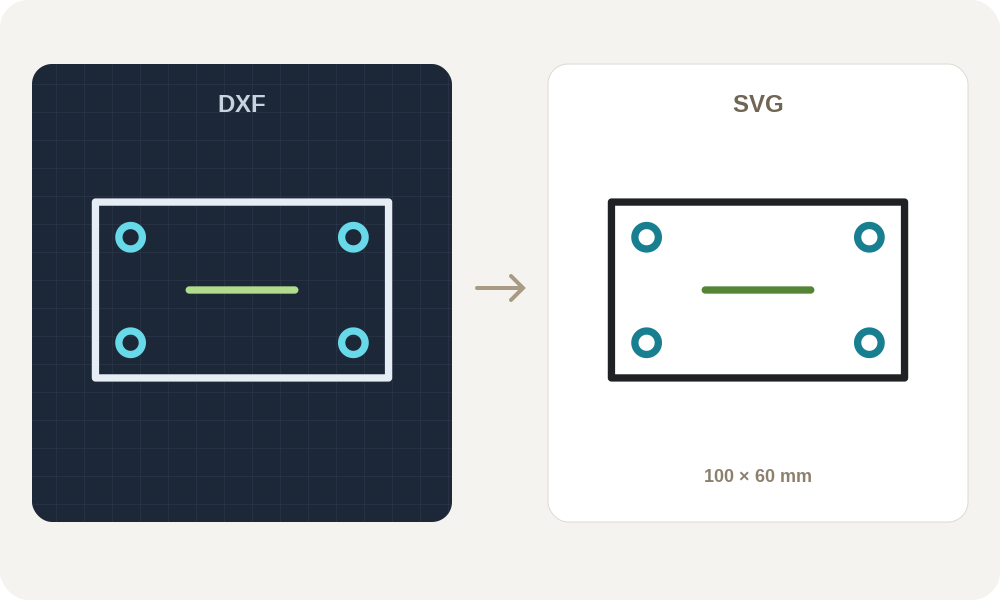
Conserva el contorno de un panel junto con sus orificios de montaje. Comprueba el tamaño físico y los trazados abiertos en el programa de corte antes de preparar el trabajo.
Descargar DXF de ejemplo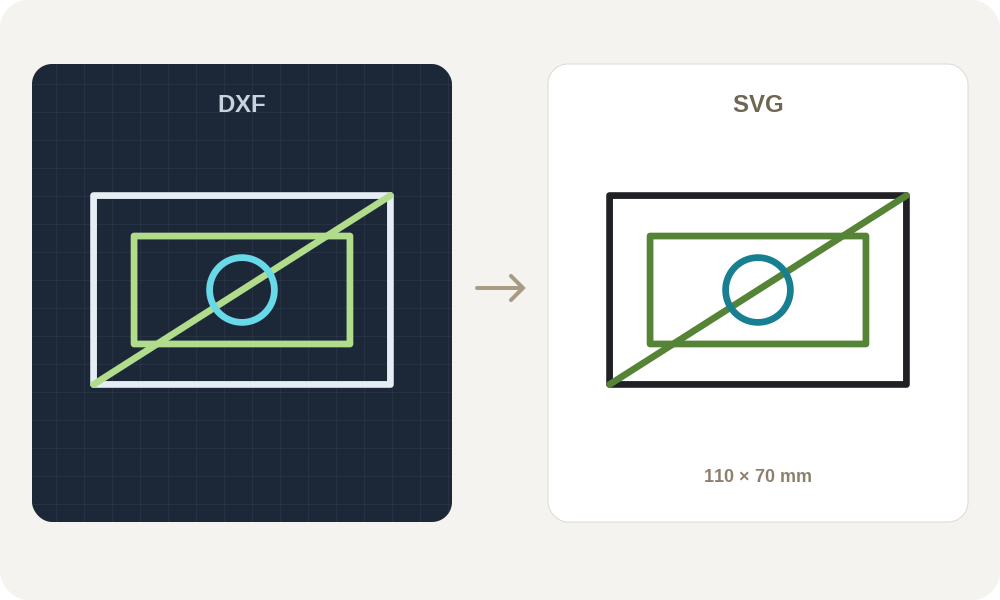
Exporta las capas que necesitas para tu diseño. Los grupos SVG conservan sus nombres. La forma de editar esos grupos depende del programa que uses.
Descargar DXF de ejemplo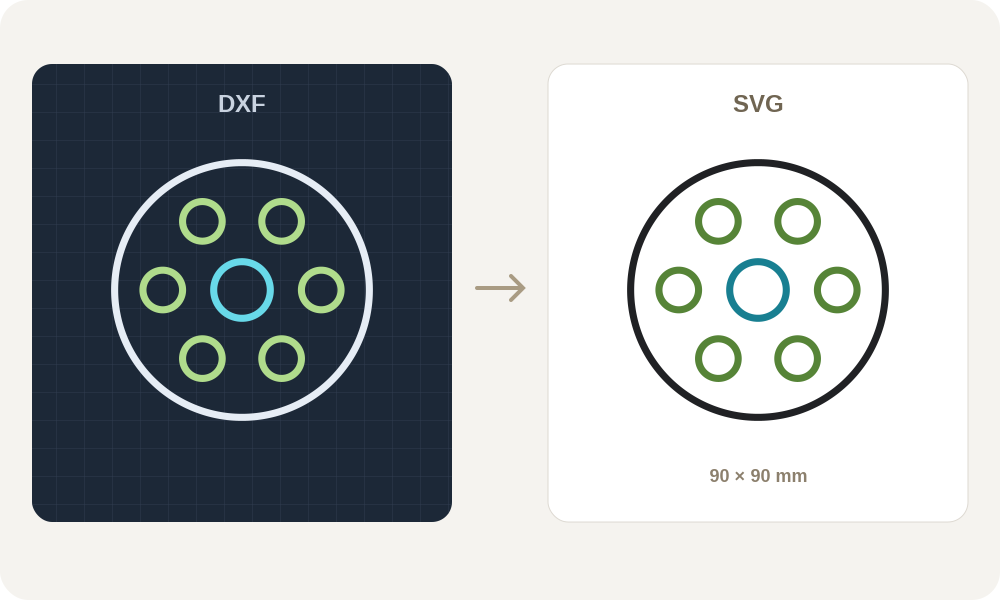
Reutiliza diseños circulares sencillos en un editor vectorial o en un sitio web. El resultado de la importación y el corte depende del programa de manualidades y del tamaño que elijas.
Descargar DXF de ejemplo| Contenido del dibujo | Resultado de la conversión |
|---|---|
| Líneas, polilíneas y curvas | LINE, POLYLINE 2D, LWPOLYLINE (incluidos los arcos definidos por el parámetro bulge), CIRCLE, ARC y ELLIPSE. Se respeta si cada contorno es abierto o cerrado. |
| Bloques e inserciones | Se convierten los objetos compatibles en referencias BLOCK/INSERT con un límite de anidamiento. Se aplican el punto base, el desplazamiento, la rotación, la escala y las simetrías. Se omiten las referencias externas. |
| Unidades, capas y colores | Confirma la unidad (mm, cm, m, in o ft) y elige las capas visibles del espacio modelo. Puedes conservar los colores básicos o exportar los contornos en un color oscuro. Se excluyen las capas ocultas y congeladas. |
| Objetos que requieren preparación | No se convierten textos, sombreados, cotas, splines, polilíneas anchas, geometría 3D ni objetos que estén fuera del plano XY. Revisa lo que se ha omitido o prepara esos objetos en CAD antes de exportar. |
La conversión se limita a contornos con trazos finos de grosor uniforme. Se omiten los grosores de línea de CAD, los rellenos, las restricciones y las presentaciones del espacio papel.
Unidades, capas, compatibilidad y comprobaciones después de convertir.
DXF guarda las entidades de CAD y la estructura del dibujo. SVG guarda gráficos vectoriales para navegadores y programas de diseño. Al convertir los contornos compatibles se pierden la estructura completa del documento CAD, las restricciones y el historial de edición.
El convertidor usa las unidades que confirmes y escribe las dimensiones en milímetros en el SVG. El zoom de la vista previa solo afecta a la visualización. Después de importar, verifica una medida conocida, ya que la interpretación de las dimensiones del SVG depende del programa de destino.
Algunos archivos DXF no incluyen una unidad válida. El convertidor lee INSUNITS cuando está disponible. Si el archivo no la indica, elige la unidad con la que se creó el dibujo. La configuración métrica o imperial de la vista no basta para determinar la longitud física de las coordenadas.
Puedes elegir las capas visibles del espacio modelo. Sus nombres se guardan como títulos de los grupos SVG. La posibilidad de editar esos grupos como capas depende del programa de destino. Las capas ocultas y congeladas quedan fuera.
Los círculos, arcos, elipses y tramos curvos de polilínea compatibles se representan con arcos SVG. Los splines incompatibles aparecen en la lista de objetos omitidos y deben prepararse en CAD.
Sí. Los bloques pueden contener entidades compatibles. El convertidor aplica su punto base, posición de inserción, rotación y escala, incluidas las simetrías, hasta el límite de anidamiento. Los avisos indican si faltan bloques, hay referencias externas o se han detectado objetos incompatibles.
Estos objetos quedan fuera del conjunto de contornos compatibles. Para reproducir con precisión el contorno de un texto se necesita su fuente original. Convierte los objetos que necesites en geometría compatible en tu programa de CAD y vuelve a exportar el DXF.
El dibujo contiene objetos que el convertidor no puede representar. Para habilitar la descarga, excluye sus capas o selecciona «Exportar solo los objetos compatibles (SVG incompleto)». Revisa los objetos omitidos antes de usar el archivo para corte o producción.
El resultado es un SVG de contornos estándar para trabajar con vectores. Antes de cortar, comprueba cómo lo importa tu programa y revisa las dimensiones y los trazados abiertos. La compatibilidad depende de la versión del programa y de la máquina que uses.
Descarga el SVG y úsalo como imagen o copia el código en tu página. El atributo viewBox permite escalar el gráfico en pantalla. Si usas JSX, adapta los nombres de los atributos SVG según corresponda. La escala en pantalla no cambia las dimensiones del archivo descargado.
Se admiten archivos DXF de texto. Si eliges un DWG o un DXF binario, verás un aviso con instrucciones. Exporta un DXF de texto desde tu programa de CAD. Cambiar la extensión del archivo no cambia su formato.
El convertidor usa la versión de DXF y la página de códigos indicada en el archivo, si la reconoce, para leer Unicode y formatos de texto antiguos. Si hay un problema de codificación, exporta un DXF de texto en Unicode. El convertidor avisa cuando encuentra una codificación incompatible.
La conversión es gratuita y puedes usarla sin cuenta ni créditos. El navegador lee el dibujo y genera el SVG. Cuando confirmas un cambio de convertidor o abres el SVG generado en otra herramienta, el archivo se transfiere temporalmente dentro del navegador. Puedes guardar un DXF y sus ajustes como borrador local durante 24 horas. Los borradores caducados se eliminan en la siguiente visita. Puedes eliminar el borrador desactivando la opción o limpiando el convertidor. El contenido del archivo permanece en tu navegador y queda fuera de las URL.
Puedes abrir un DXF de texto de hasta 5 MB. También se aplican límites a los registros, las entidades, la geometría expandida, las capas, el anidamiento y el SVG generado. El procesamiento se detiene a los 20 segundos. Un dibujo pequeño con muchos niveles de anidamiento puede superar estos límites. Si ocurre, divídelo o simplifícalo en CAD.
Usa el enlace de cambio de dirección para abrir el otro convertidor. Si eliges un archivo en el formato de salida, se te pedirá confirmación antes de transferirlo. Si el almacenamiento del navegador no está disponible, elige el archivo de nuevo en la otra página. Las funciones de CAD omitidas en la primera conversión no se recuperan al invertirla.
Puedes conservar los colores básicos de las entidades y capas o usar contornos oscuros. El color blanco o negro adaptativo de CAD se exporta como contorno oscuro. El SVG usa trazos finos de grosor uniforme, sin rellenos ni cierre automático. Se omiten los grosores y los tipos de línea complejos de CAD.
Usa el convertidor inverso para pasar un gráfico vectorial a contornos DXF y aprovecharlos en programas de CAD o de corte.